楔子:118 張出貨單的考驗
「今天要出 118 張交貨單,照紙本一張張核對,出錯一次客訴就來了⋯」倉管小傑每次看到出貨量暴增的日子都會緊張。傳統紙本出貨單對品項、人工劃記數量,不只慢,眼睛一花還容易少算、多算。這次他決定試試 Odoo 18 條碼模組的「出庫揀貨」,看能不能讓出貨速度跟正確率同時提升。
一、進入條碼掃描:出庫揀貨
打開條碼應用,首頁就是四個大按鈕:入庫揀貨、出庫揀貨、內部調撥揀貨、盤點。出貨當然點「出庫揀貨」。
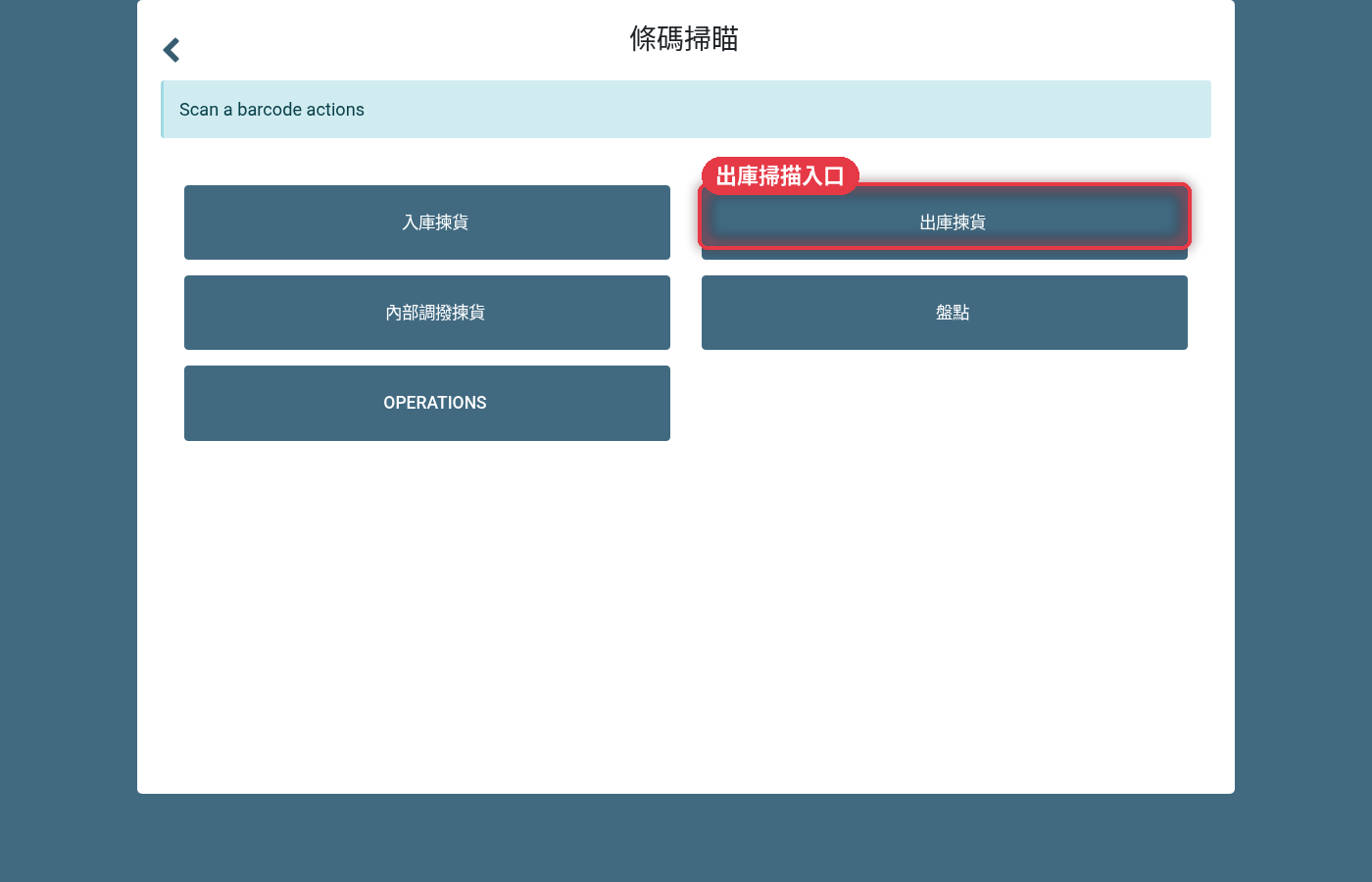
▲ 條碼應用首頁:四種最常用的掃描情境一次列出

二、待出貨清單:今天要出的單子一目了然
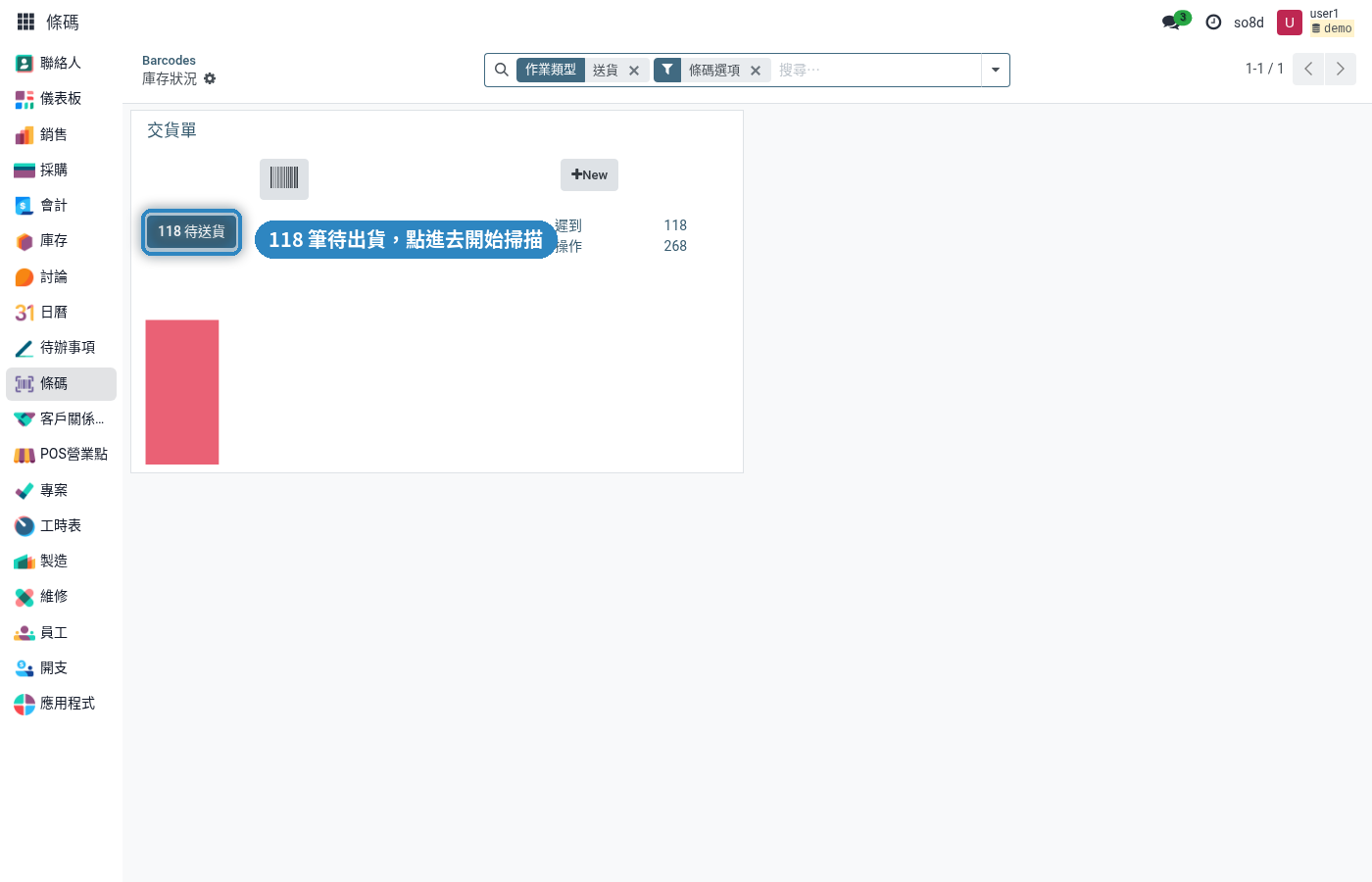
▲ 「118 待送貨」直接告訴你今天累積的出貨量
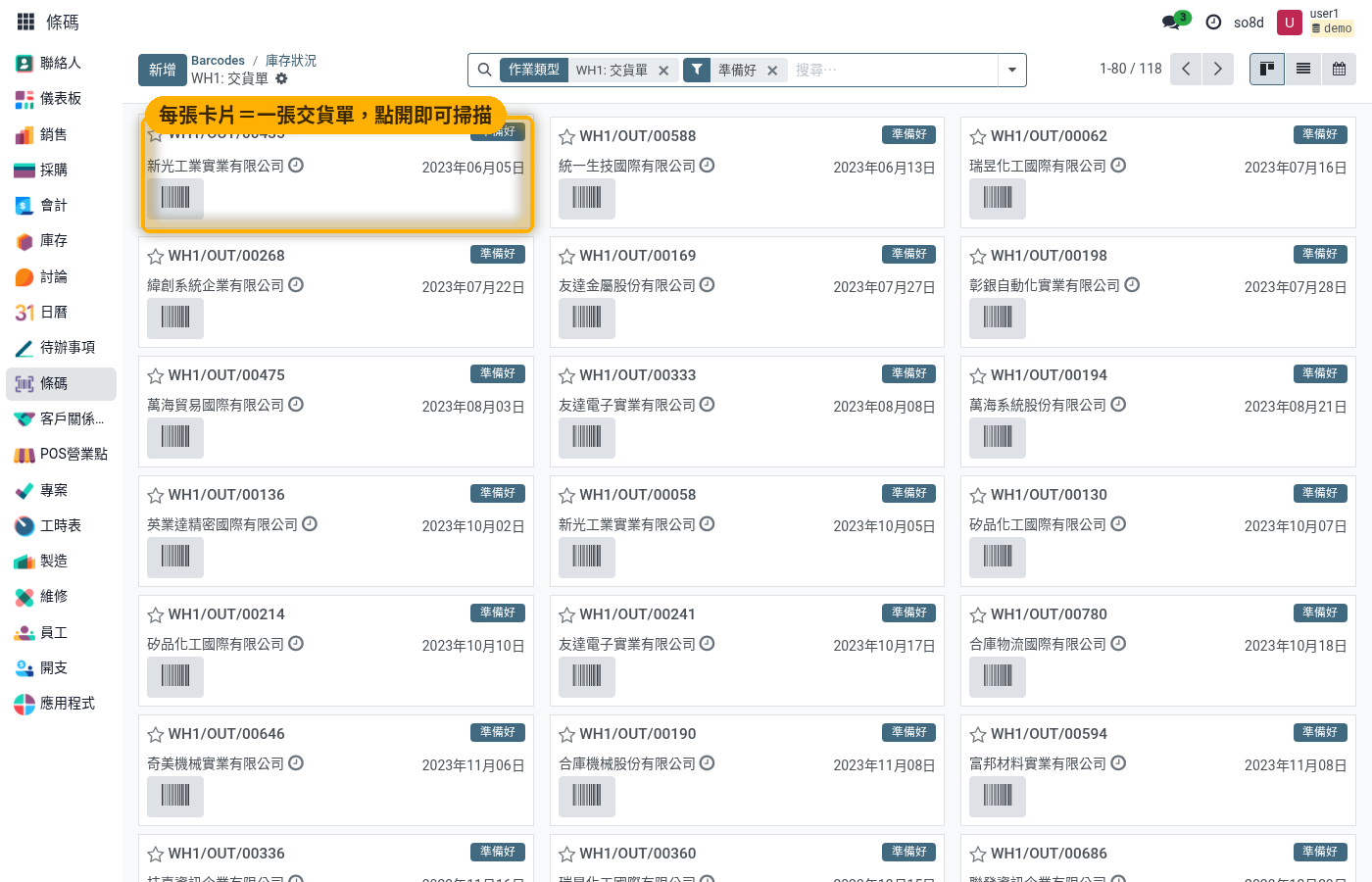
▲ 每張卡片就是一筆交貨單,標示客戶名稱與預定日期,點卡片即可開始掃描
三、掃描品項:數量自動核對,不用心算
點開一張交貨單,畫面清楚列出每個品項的「需求」與「數量」兩欄。小傑只要拿起掃描槍對準商品條碼逐一嗶,系統就會自動把「數量」欄累加,當數量跟需求一致,那一行就會變成完成狀態。
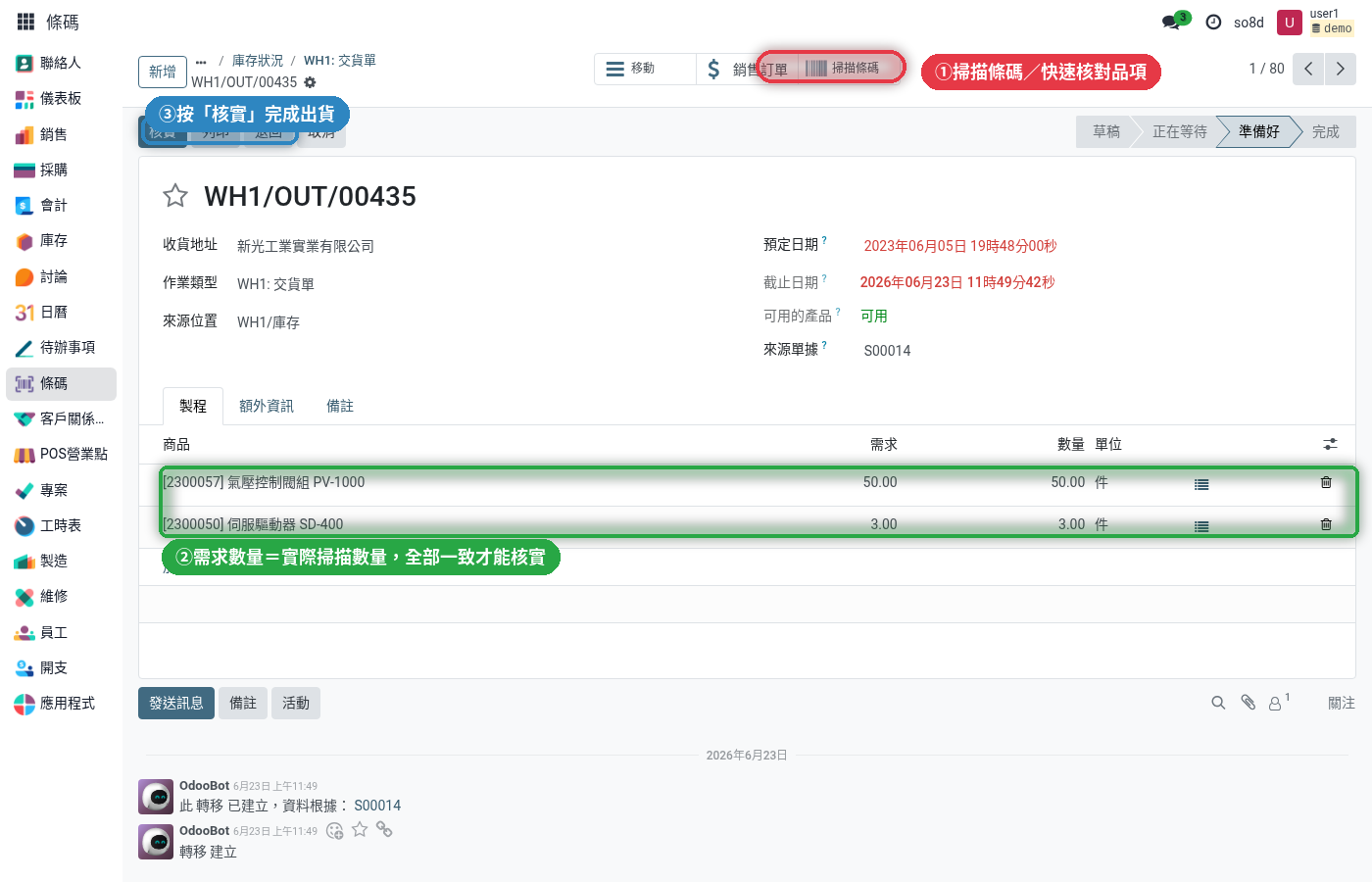
▲ ①右上角「掃描條碼」啟動掃描 ②品項數量自動比對需求 ③全部對齊後按「核實」

掃描小技巧如果倉庫沒有實體掃描槍,手機鏡頭或鍵盤直接輸入條碼數字也能用;系統不在乎輸入方式,只認條碼內容是否對得上商品。
四、核實出貨:一鍵完成,狀態同步異動
所有品項數量都跟需求一致後,畫面左上角的「核實」按鈕就會被啟用。按下去的瞬間,這張交貨單狀態變成「完成」,庫存同步扣帳,業務也能立刻在銷售訂單上看到出貨進度——不用再額外手動登打一次。
數量對不上怎麼辦?如果掃描到的數量跟需求不同(例如少貨、多揀),不要硬按核實。可以直接在「數量」欄手動修正,或透過「備註」分頁記錄差異原因,方便後續追蹤。
結語:揀貨速度與正確率可以兼得
掃描取代肉眼核對
數量自動累加比對
核實即同步庫存與訂單
延伸應用同一個條碼首頁也能處理「入庫揀貨」「內部調撥揀貨」「盤點」,操作邏輯完全一致——學會出庫掃描,等於把整個倉庫的條碼作業都學起來了。