楔子:阿成的月結惡夢
「月底了,銀行帳戶餘額跟系統對不起來,21 筆交易卡在那裡⋯」會計專員阿成每個月最頭痛的,就是把銀行對帳單一筆一筆跟系統發票核對。客戶匯款備註常常跟發票編號對不上,光憑肉眼比對,一個下午就沒了。這次他決定搞懂 Odoo 18 的「核帳」工作台,看看系統能不能幫他分擔一點工作。

核帳在做什麼?「核帳(對帳)」就是把銀行實際入帳的每一筆交易,跟系統裡的應收/應付帳款一一配對勾稽,確保「銀行說的」跟「帳上記的」永遠一致,這是月結結帳前最重要的把關動作。
一、從會計儀表板掌握全貌
打開會計應用,Dashboard 上的「銀行」卡片會直接告訴你目前有幾筆交易還沒核對。
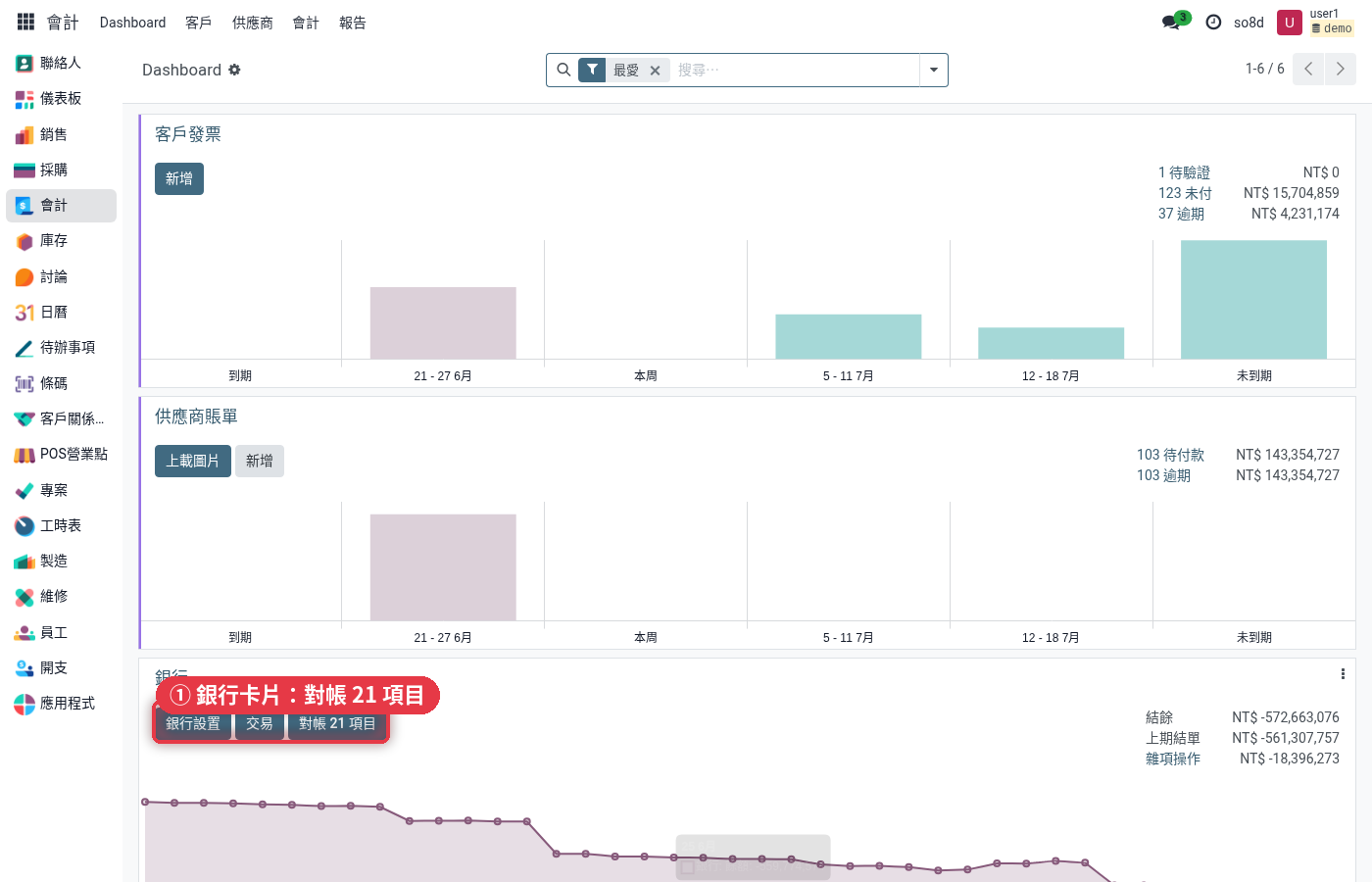
▲ 銀行卡片:結餘、上期結餘、待核對「對帳 21 項目」一目了然
阿成看到這個月累積了 21 筆,心裡涼了一截——但點進去之後,畫面比他想像中清爽很多。
二、認識核帳工作台的版面
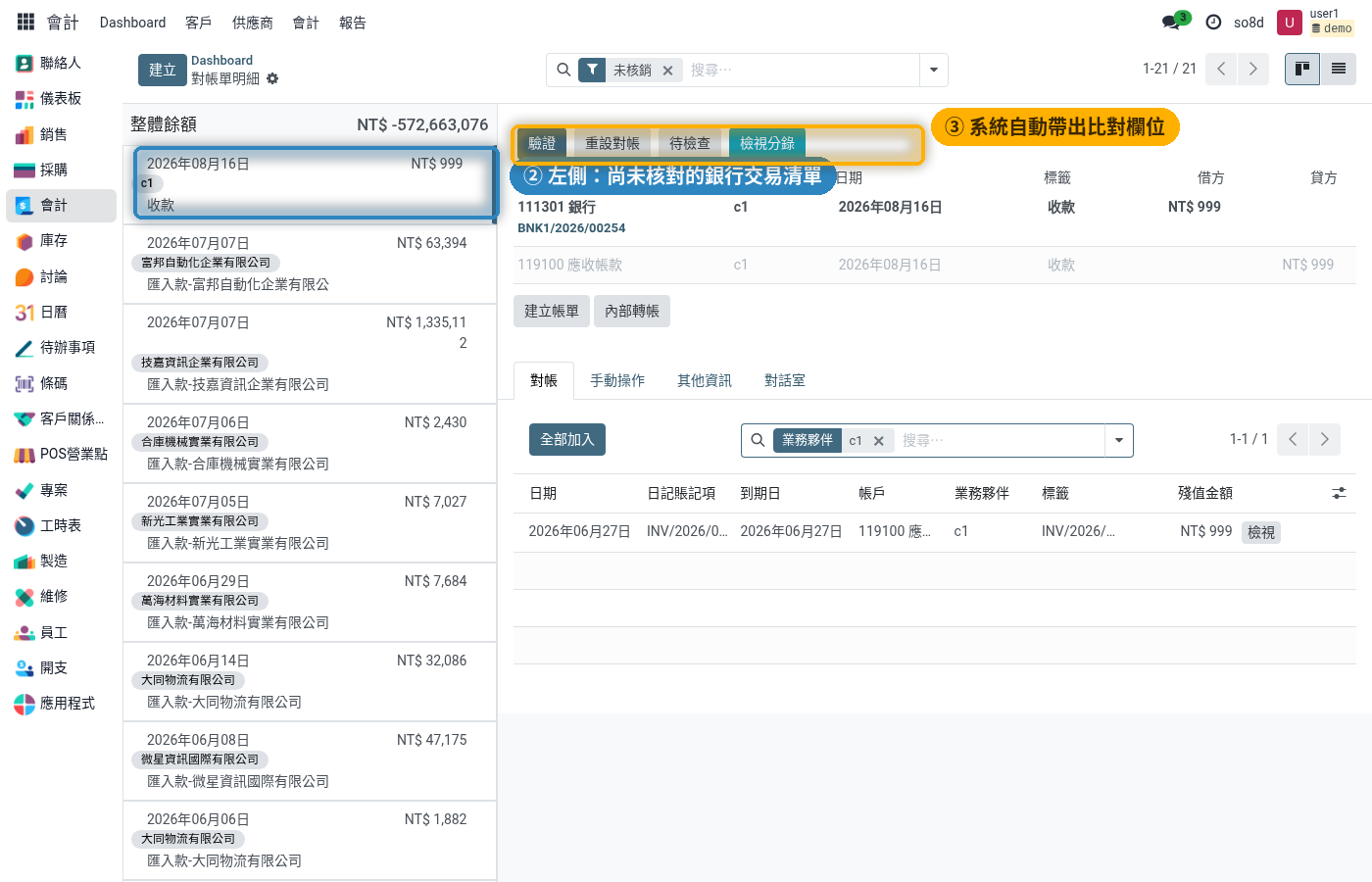
▲ 左側是「尚未核對的銀行交易」清單,點一筆,右側就會帶出對應的帳戶分錄與比對欄位
畫面分成兩半:左邊是銀行實際發生的每一筆交易(日期、業務夥伴、金額);右邊則是選定某一筆之後,系統幫你比對的內容。重點都在右邊的「對帳」分頁。
三、讓系統幫你找答案:智慧比對建議
阿成點開金額 NT$ 63,394、夥伴是「富邦自動化企業有限公司」的那一筆,沒想到系統早就根據夥伴名稱,自動列出最可能對應的未付發票。
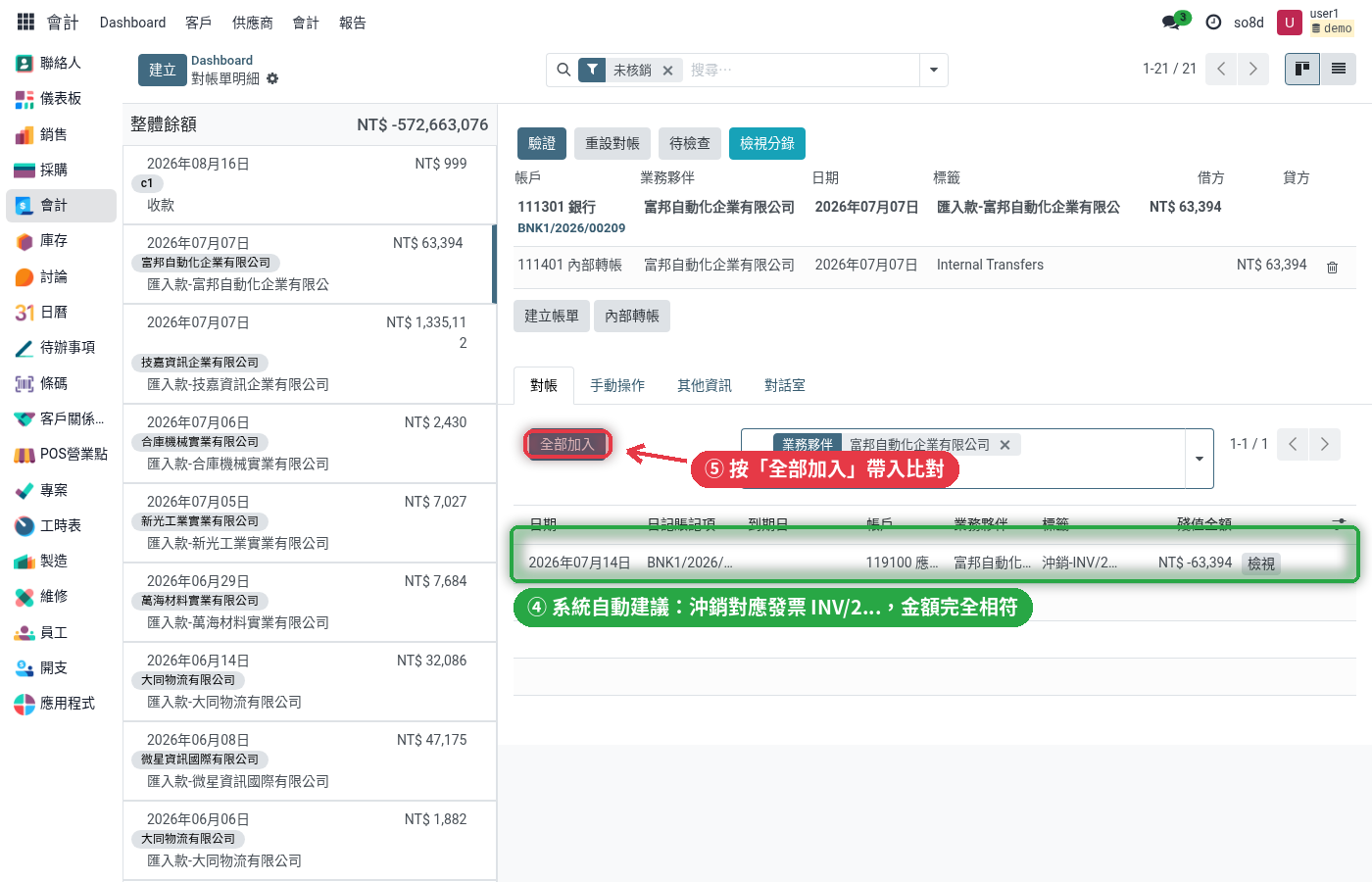
▲ 「對帳」分頁下方直接列出建議比對的發票 INV/2⋯,殘值金額剛好是 -63,394,分毫不差

核對重點只看兩件事① 業務夥伴是否相同 ② 金額是否一致(含正負號,因為一邊是收款一邊是應收沖銷)。兩者都吻合,就是系統幫你選對的配對。
四、確認無誤,按下「全部加入」與「驗證」
確認金額和夥伴都正確後,接下來只要兩個動作:
| 步驟 | 動作 | 說明 |
|---|---|---|
| 1 | 按「全部加入」 | 把建議的配對行帶進比對清單,畫面上會出現一筆綠色框起來的明細 |
| 2 | 按「驗證」 | 正式產生核帳分錄,這筆交易就會從「未核對」清單消失,整體餘額同步更新 |

五、系統沒有自動建議時,怎麼辦?
不是每筆交易都會剛好找到對應發票,常見的狀況還有:
沒有對應單據例如銀行手續費、利息收入:切到「手動操作」分頁,自行輸入科目與金額,補上差額分錄。
是公司內部資金移動例如從活存轉定存:用畫面上的「內部轉帳」按鈕,直接對應到另一個銀行/現金科目,不需要走發票配對。
客戶尚未開立發票例如先收款後請款:用「建立帳單」按鈕直接從這筆收款反向產生帳單草稿。
結語:核帳不是苦差事,是定期健檢

把 21 筆交易逐一核對完之後,阿成發現真正花時間的不是「核對」本身,而是「不熟悉介面」跟「累積太多筆」。
優先信任系統建議
金額兜不攏才查手動操作
內部資金移動用內部轉帳
給下個月的自己不要等到月底才核帳。養成每週核對一次的習慣,交易量少,系統建議的準確度也更高,再也不會在月底加班核帳到深夜。