作者:鄒志賢 · Odoo 顧問 · 10年以上 Odoo ERP 導入經驗
功能應用場景:老闆想知道「到底匯了多少筆」
「上半年到底匯了多少筆款項給供應商?順便查一下哪幾筆還沒對到帳。」老闆隨口一問,會計專員阿成第一個反應是打開網銀,把對帳單下載成 PDF,然後一頁一頁往下數。
但那樣做有兩個問題:PDF 沒辦法加總,數到一半被電話打斷就要重來;而且網銀通常只查得到近半年,再往前就要另外申請。後來他想起 Odoo 裡的「銀行對帳單明細」 —— 這些交易當初匯入系統做核帳時就一筆不漏地存下來了,早就躺在資料庫裡等人來查。
一、銀行對帳單明細:每一筆交易的身分證
從會計 Dashboard 的銀行卡片點「交易」,就會進入「核銷銀行對帳單明細」。這裡放的是銀行帳戶每一筆實際發生的收付款紀錄,右上角顯示目前累積959 筆。
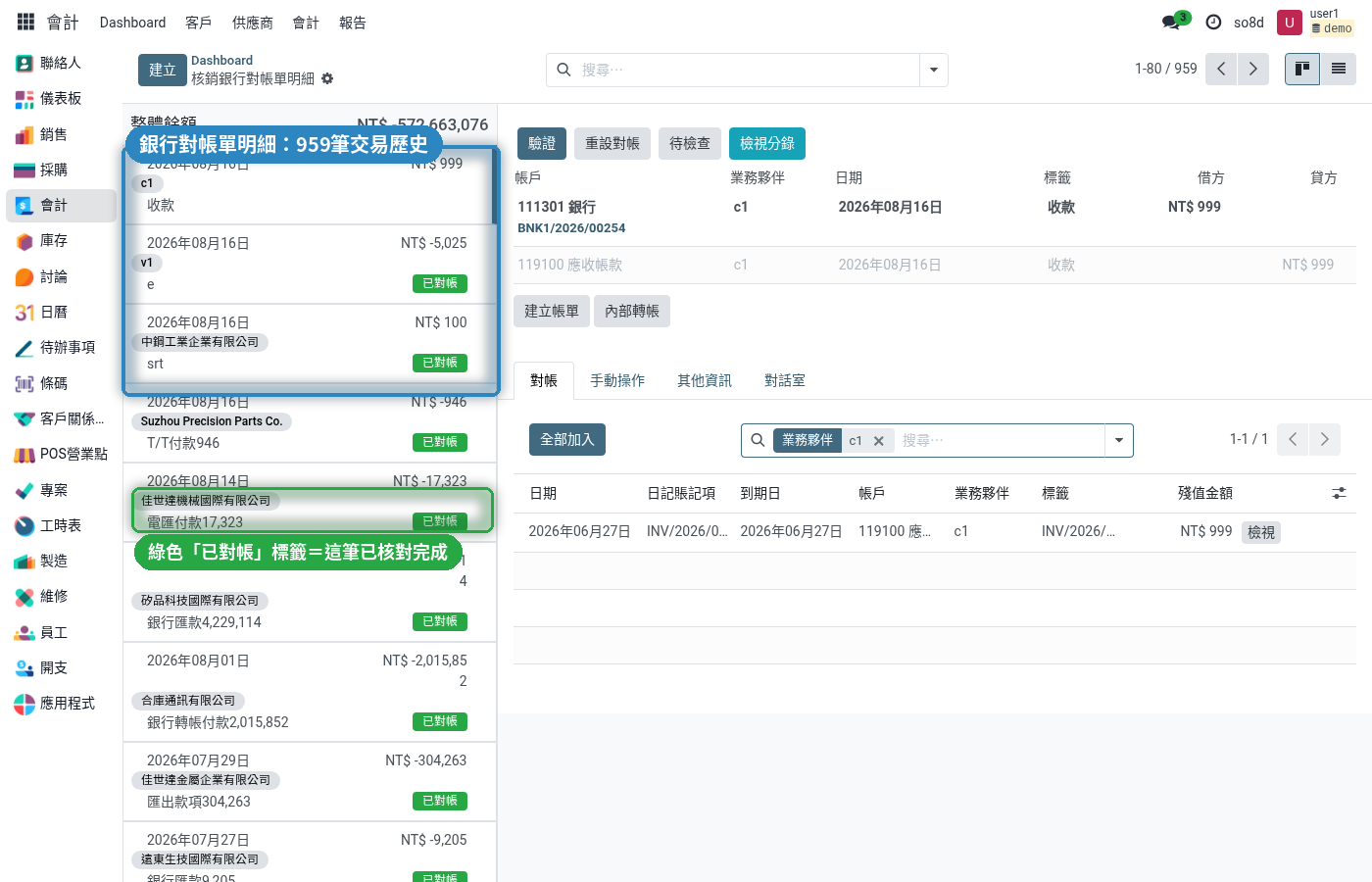
預設畫面跟核帳工作台長得很像:左邊是交易卡片、右邊是選中那一筆的分錄細節。差別在於這裡不做篩選,連已經對完的交易都留著。核帳工作台是「待辦清單」,做完就消失;這份明細是「歷史檔案」,永遠查得到。
每張卡片上有日期、金額、業務夥伴,以及一個綠色的「已對帳」標籤。沒有這個標籤的,就是還沒配對完成的交易 —— 老闆問的第二個問題,答案就藏在這裡。
二、切換列表檢視:用表格一次看穿全部交易
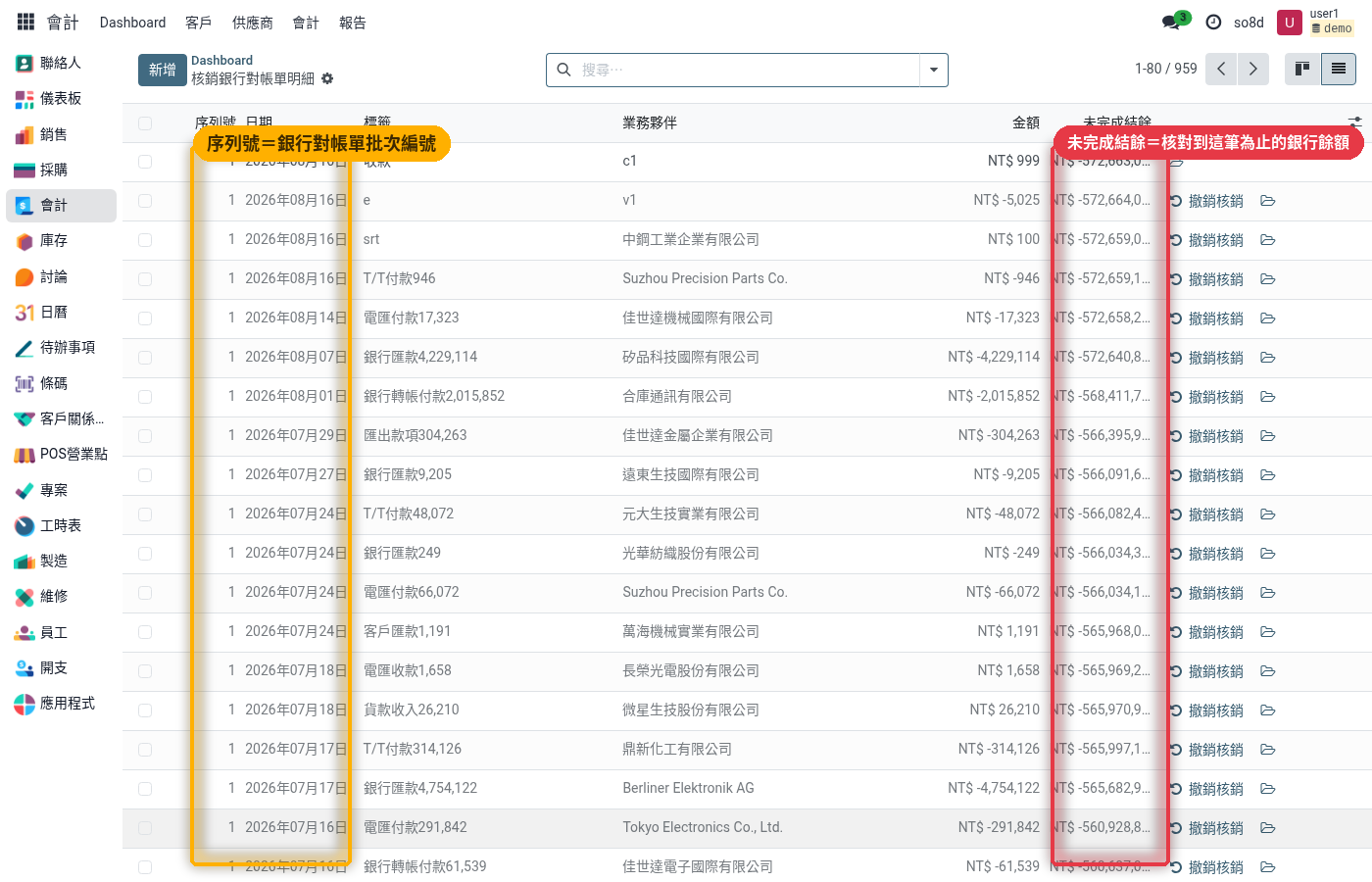
要回答「多少筆、多少錢」這種問題,卡片檢視不好用。點畫面右上角切換成列表檢視,959 筆交易會變成一張大表格,而且多了一個卡片上看不到的關鍵欄位:未完成結餘。
| 欄位 | 意義 |
|---|---|
| 序列號 | 所屬銀行對帳單的批次編號。同一次匯入的交易會是同一個號碼 |
| 標籤 | 交易摘要,通常帶有匯款方式與金額(例如「電匯付款17,323」「銀行轉帳付款2,015,852」),是人工辨識最快的線索 |
| 業務夥伴 | 系統自動或人工關聯上的客戶/供應商,中文與外文名稱並存 |
| 金額 | 正數是進來的錢、負數是出去的錢,一眼就能分辨收付方向 |
| 未完成結餘 | 核對到這一筆為止,銀行帳戶的累積餘額 |
「未完成結餘」這一欄很值得花時間理解。它等於系統一路加減下來的即時流水帳餘額 —— 想知道某個日期當下帳上還有多少錢,不用自己從頭加,直接看那一列就好。跟銀行月結單的餘額比對時,這一欄就是對照的依據。
最右邊還有一顆「撤銷核銷」。只有已經對帳完成的交易才會出現這顆按鈕,所以反過來說,沒有「撤銷核銷」的那幾列,就是還沒核對的交易 —— 這是最快的分辨方法。真的對錯了,按下去就會退回未核對狀態重來。
三、搜尋與篩選:用業務夥伴或日期快速定位
剩下的就是把問題丟給搜尋列。輸入供應商名稱,畫面只留下跟這家往來的交易;再加一個日期區間,「這個月匯給某家供應商幾次、共多少錢」幾秒鐘就有答案。
更省事的做法是用群組:依「業務夥伴」分組,系統會自動把每一家的筆數與金額小計出來 —— 老闆問的「到底匯了多少筆」,這一步就直接回答完了,連 Excel 都不用開。
比起在 PDF 對帳單裡用 Ctrl+F 一個一個找、找到還要自己抄下來加總,這裡是可以查詢、可以排序、可以加總的資料,兩者的差別不只是快一點而已。
結語:對帳單不再是 PDF,而是可以查詢的資料庫
同樣一份銀行交易紀錄,存成 PDF 就只能用看的,進到系統就能查、能篩、能加總,還能一路往回追到十年前。差別不在資料本身,而在它有沒有被放進可以查詢的地方。
常見問題
Q1. 銀行對帳單明細跟核帳工作台有什麼不同?
核帳工作台是「待辦清單」,做完就消失;銀行對帳單明細是「歷史檔案」,所有交易(包含已對完的)永遠查得到。
Q2. 「已對帳」標籤代表什麼?
綠色的「已對帳」標籤代表這筆交易已經完成核對,沒有這個標籤的就是還沒配對完成的交易。
Q3. 怎麼快速統計某段期間匯了多少筆款項?
切換成列表檢視,所有交易會變成一張大表格,可以看到序列號、標籤、業務夥伴、金額與未完成結餘等欄位,方便統計加總。