作者:鄒志賢 · Odoo 顧問 · 10年以上 Odoo ERP 導入經驗
功能應用場景:三個專案同時跑,溝通成本爆表
「同時管 ERP 導入、IoT 工廠建置、品質 ISO 9001 三個專案,每個人做到哪了我都要一個個追問。」專案經理大偉算過,他每天有三分之一的時間花在「問進度」上。
問題不在同事不配合,而在資訊散得太開:這個在 Line 群組回、那個在 Email 附件裡、還有人寫在自己的筆記本上。等他把資訊湊齊做成週報,資料又已經舊了。真正該花時間的是排除障礙、調度資源,結果全花在當人肉傳聲筒。Odoo 18 的專案模組要解決的,就是「進度要讓人來問」這件事。
一、30 個專案一覽無遺
進入專案應用,所有進行中的專案以卡片方式排開,右上角顯示總共 30 個。每張卡片上有專案名稱、任務數與負責人頭像。
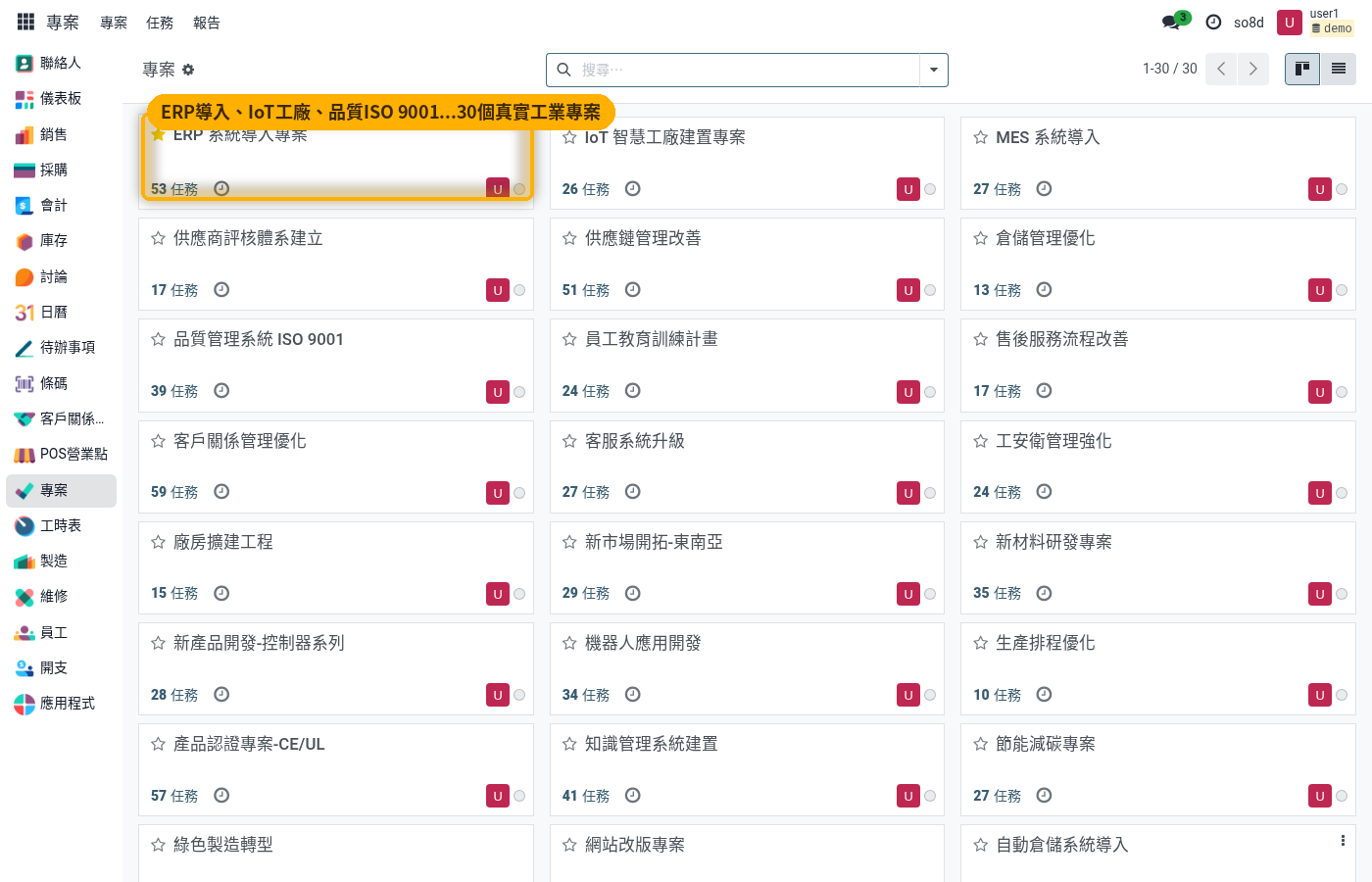
光看任務數就很有資訊量:ERP 系統導入專案 53 個任務、客戶關係管理優化 59 個、產品認證專案-CE/UL 57 個,而生產排程優化只有 10 個、倉儲管理優化 13 個。任務數大致反映了投入的規模,也提醒你哪幾個專案份量最重、經不起輕忽。
這個畫面對主管的價值在於「全景」。以前要知道公司同時有幾個專案在跑,得問各部門主管再自己彙整;現在打開就是全部,而且是即時的。卡片左上角的星號可以標記自己重點關注的幾個,讓它們固定排在前面。
二、任務看板:拖拉即更新進度
點進任一個專案(例如 ERP 系統導入專案),裡面的任務會依階段分成幾欄排列,每欄標題旁邊的數字就是該階段目前有幾個任務。
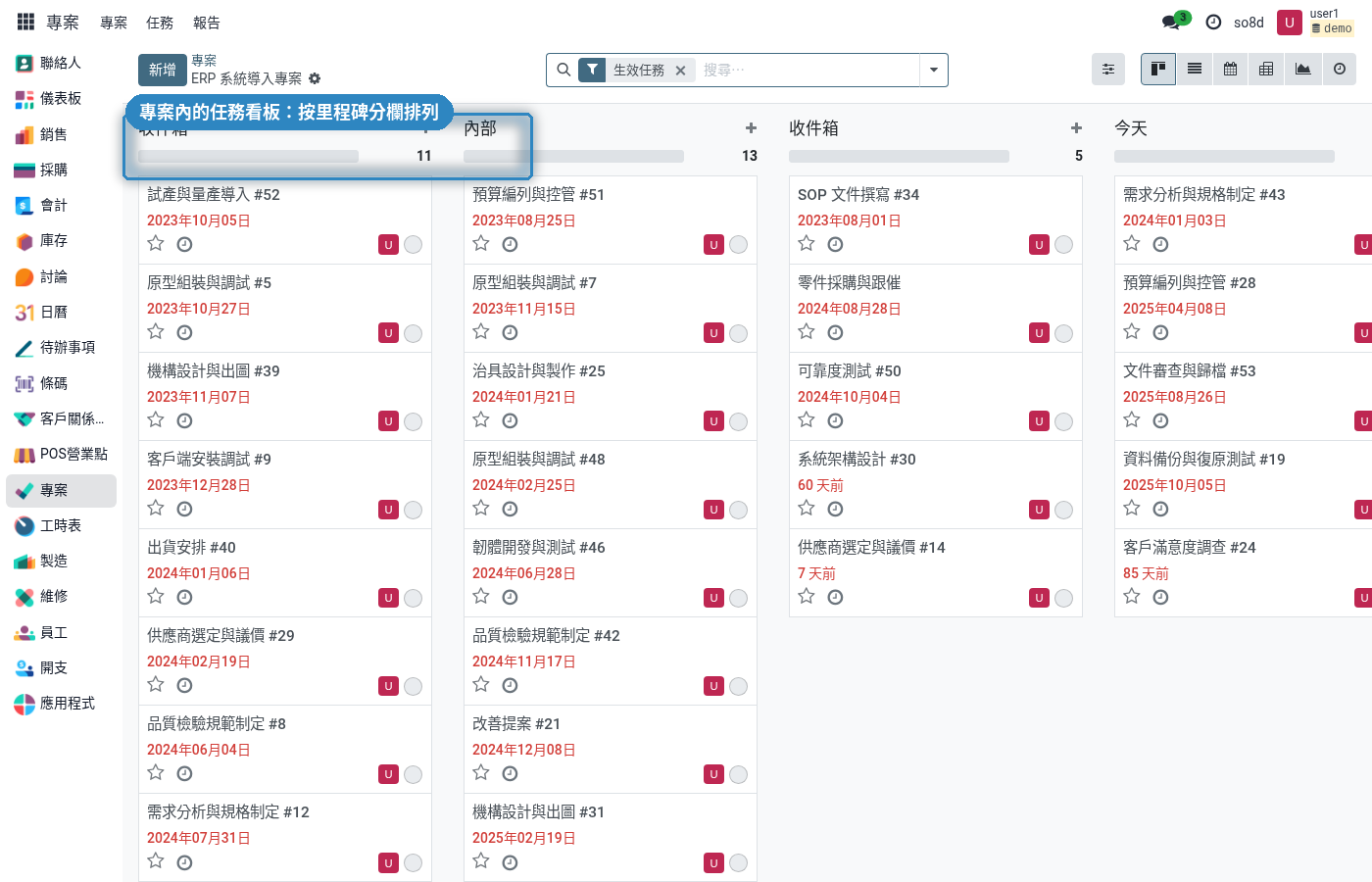
每張任務卡上有名稱、任務編號(例如「試產與量產導入 #52」)、截止日期與負責人。逾期的截止日會自動變成紅字,有些還會直接寫出逾期多久 ——「60 天前」「85 天前」。不用做報表、不用交叉比對,畫面上紅色越多就是越該處理。
更新進度只要把卡片拖到下一欄。工程師做完自己的部分就順手拖一下,兩秒鐘的事;大偉打開畫面就看得到,不必再發訊息問。這個設計的重點不是炫技,而是把更新進度的成本壓到夠低,低到大家願意做 —— 如果更新進度要填三個欄位再按存檔,多數人就會拖到週會前一次補,資料自然又變成舊的。
上方的篩選器預設是「生效任務」,也就是還在進行中的;已經結案的不會塞在畫面上。要回頭查歷史,把篩選器拿掉就好。
結語:透明的任務板,省掉一半溝通
大偉後來發現,省下來的不只是問進度的時間,還有「被問進度」的時間 —— 工程師不用一天回答三次同樣的問題,也不用為了交代進度而中斷手上的工作。資訊公開之後,溝通量自然就下降了。
常見問題
Q1. 專案進度怎麼更新最快?
把任務卡片拖到下一欄就完成更新,不需要開表單改欄位,兩秒鐘的事,主管打開畫面就看得到最新進度。
Q2. 怎麼知道公司同時有幾個專案在跑?
進入專案應用,所有進行中的專案以卡片方式排開,總數與每張卡片的任務數、負責人一目了然,不必再向各部門主管詢問彙整。
Q3. 逾期的任務要怎麼發現?
逾期的截止日會自動變成紅字,有些會直接寫出逾期天數,不用做報表或交叉比對,畫面上紅色越多就是越該處理的。