作者:鄒志賢 · Odoo 顧問 · 10年以上 Odoo ERP 導入經驗
功能應用場景:員工資料散落四處
「公司員工資料散落在各個資料夾和 Excel,每次要查某人電話或直屬主管,都翻很久。」HR 主任小君接任後第一件事,就是把所有員工資料集中到 Odoo 員工模組,順便把組織架構整理清楚。
她接手時的狀況很典型:通訊錄是一份 Excel、到職日在另一份、組織圖是三年前做的 PowerPoint、緊急聯絡人則躺在人事資料夾的紙本裡。每一份都不完整,也沒有人說得準哪一份最新。新人報到要問「你的直屬主管是誰」,她自己也得先想一下。
一、員工看板:照片加資訊,一目了然
進入員工應用,預設是看板模式,目前公司有 41 位員工。每張卡片就是一個人:照片(沒放照片時會用姓氏色塊代替)、姓名、職位、工作電郵與分機。
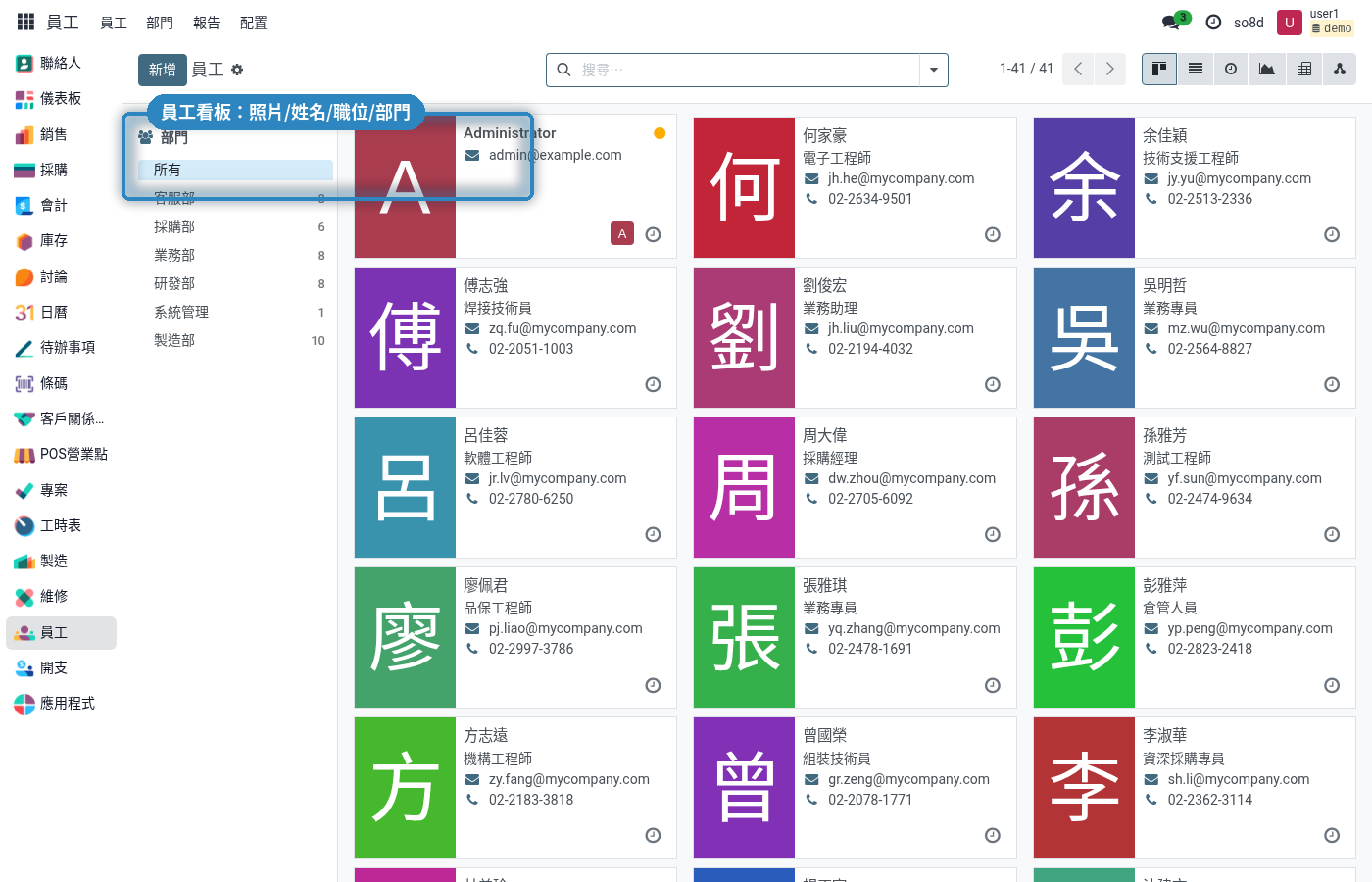
左邊那一欄是部門篩選,而且每個部門後面直接標了人數:客服部 8 人、採購部 6 人、業務部 8 人、研發部 8 人、製造部 10 人、系統管理 1 人。組織的樣貌不用另外做報表,打開就在眼前。點任一個部門,畫面就只留下那個部門的人。
看板模式最適合「我知道他長什麼樣子、但想不起來名字」或是「想看看某部門有哪些人」的情境 —— 新人融入團隊的頭兩週特別好用。
二、列表模式:快速查找和篩選
人一多,看板就得一直往下捲。這時候切到右上角的列表模式,41 個人變成一張表:姓名、工作電話、工作電郵、部門、工作職稱、經理各佔一欄。
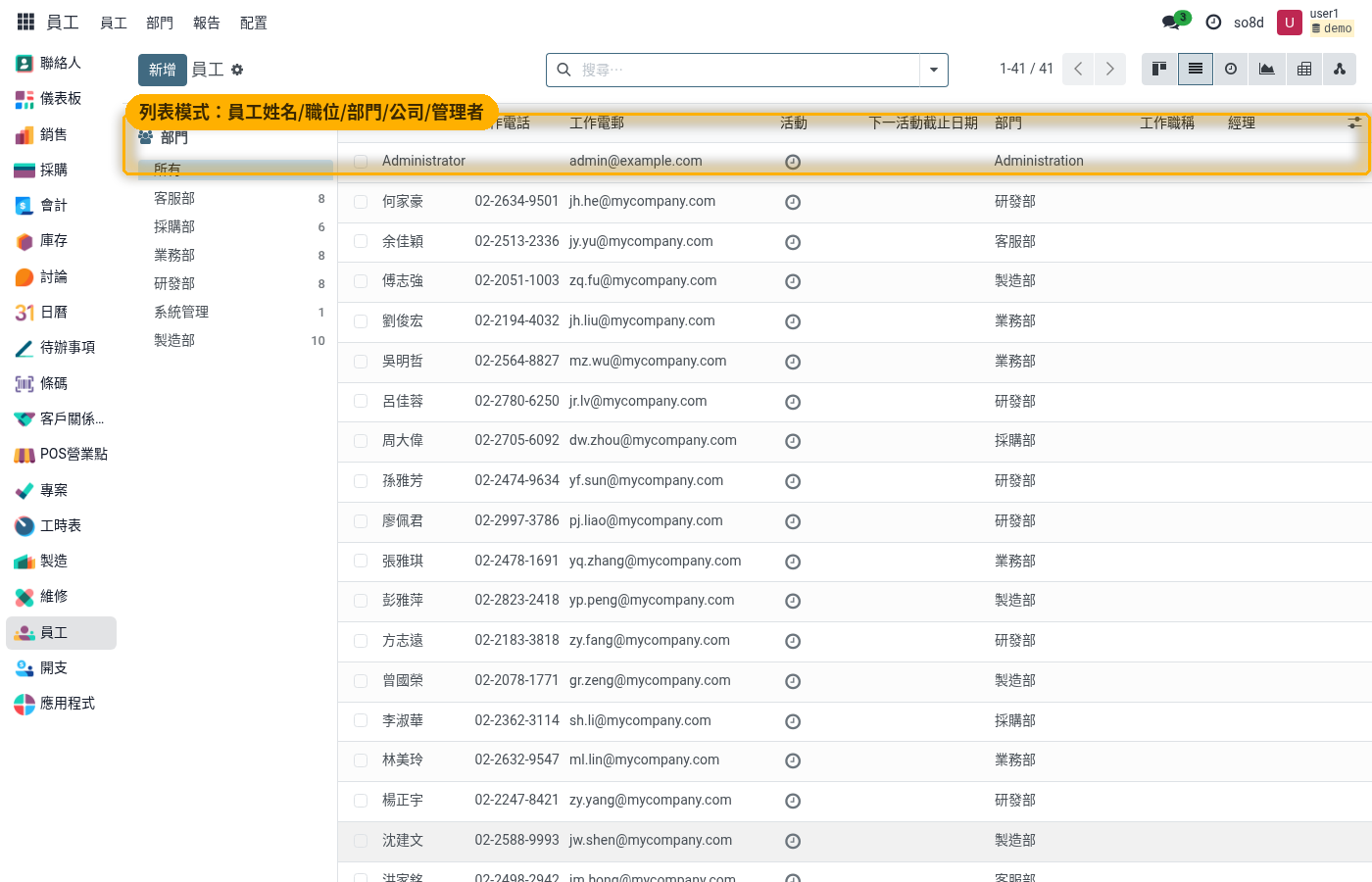
點欄位標題就能排序,也可以直接在搜尋列打部門名稱來篩 —— 想知道「業務部到底有幾個人、分機各是多少」,兩秒鐘就有答案,而且不會有人拿到過期的通訊錄。
真正好用的是點進去之後。每位員工的卡片把 HR 平常要翻好幾個檔案才湊得齊的東西全部收在同一頁:個人資料(身分證明、緊急聯絡人)、合約條件(職稱、到職日、薪資結構)、工時安排(上班時段、所屬行事曆)、以及工作地點與所屬部門、直屬主管。
以後同事問「小陳的分機幾號」,不用再開 Excel 找;要確認某人的到職滿一年沒有,也不必翻紙本合約。資料只有一份,改了大家都看到最新的 —— 這才是集中管理真正的意義。
結語:員工資料集中,HR 效率提升
小君整理完的感想是:困難的不是輸入資料,而是決定「以後只認這一份」。只要還留著那幾份平行的 Excel,資料就會繼續各自長大、各自過期。全部搬進來、舊檔案收起來,後面的事情才會變簡單。
常見問題
Q1. 看板模式和列表模式該怎麼選?
看板模式適合「知道長相但想不起名字」或想看某部門有哪些人的情境;人一多要快速查找篩選時,建議切到列表模式依欄位排序。
Q2. 查詢某位員工的分機或部門人數要怎麼做?
部門篩選會直接標示各部門人數,或在搜尋列打部門名稱篩選,列表模式點欄位標題就能排序或篩選,不需要另外做報表。
Q3. 員工的合約與工時資訊放在哪裡?
每位員工的卡片把個人資料、合約條件(職稱、到職日、薪資結構)、工時安排、工作地點與所屬部門全部收在同一頁。