作者:鄒志賢 · Odoo 顧問 · 10年以上 Odoo ERP 導入經驗 | 最後更新:2026-08-01
功能應用場景:阿成的月結惡夢
「月底了,銀行帳戶餘額跟系統對不起來,21 筆交易卡在那裡⋯」每個月最後那幾天,會計專員阿成最怕的就是這件事。銀行對帳單印出來一整疊,系統裡的發票又是另一疊,兩邊要一筆一筆湊在一起。
最麻煩的是客戶匯款時填的備註。有人寫公司全名,有人只打一個代號,有人乾脆什麼都不寫,跟發票編號根本對不上。光靠肉眼在兩張紙之間來回找,一個下午就這樣沒了,還不保證找得完。這次他決定花點時間把 Odoo 18 的「核帳」工作台搞懂,看看系統到底能幫他分擔多少。
一、從會計儀表板掌握全貌
打開會計應用,第一眼看到的就是 Dashboard。這裡用卡片把公司的錢分成三塊在顧:最上面是「客戶發票」(誰還沒付錢給你),中間是「供應商賬單」(你還欠誰錢),最下面就是這次的主角「銀行」。
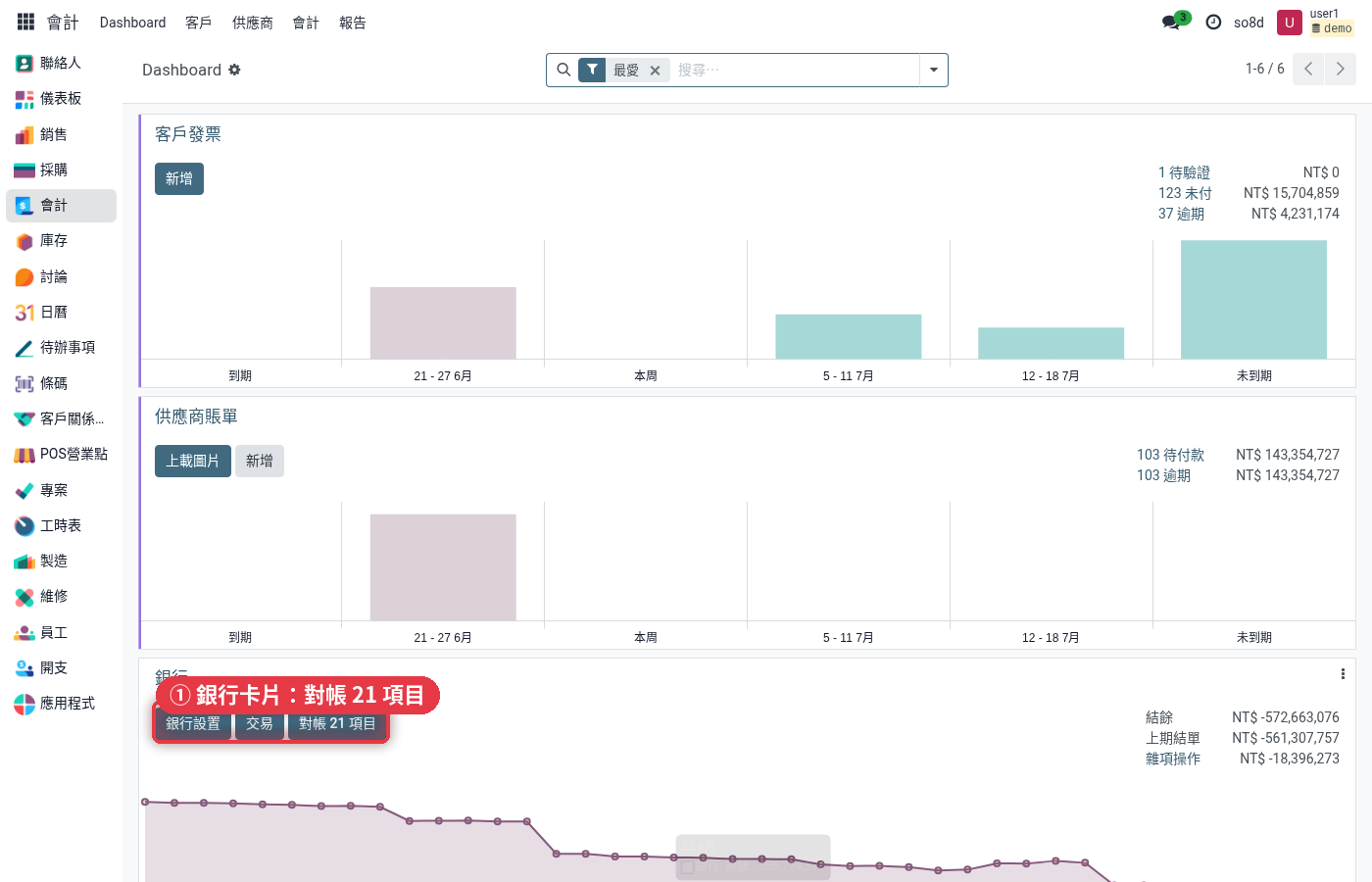
銀行卡片右側會列出目前的結餘、上期結單與雜項操作金額,左下角則有三顆按鈕:「銀行設置」、「交易」,以及最重要的「對帳 21 項目」。那個數字就是還沒配對完的交易筆數 —— 它會自己跳出來提醒你,不用另外去哪裡查。
阿成看到這個月累積了 21 筆,心裡先涼了一截。但按下去之後,畫面比他想像中清爽很多。
二、認識核帳工作台的版面
進來之後別急著動手,先花三十秒認識版面,後面會快很多。
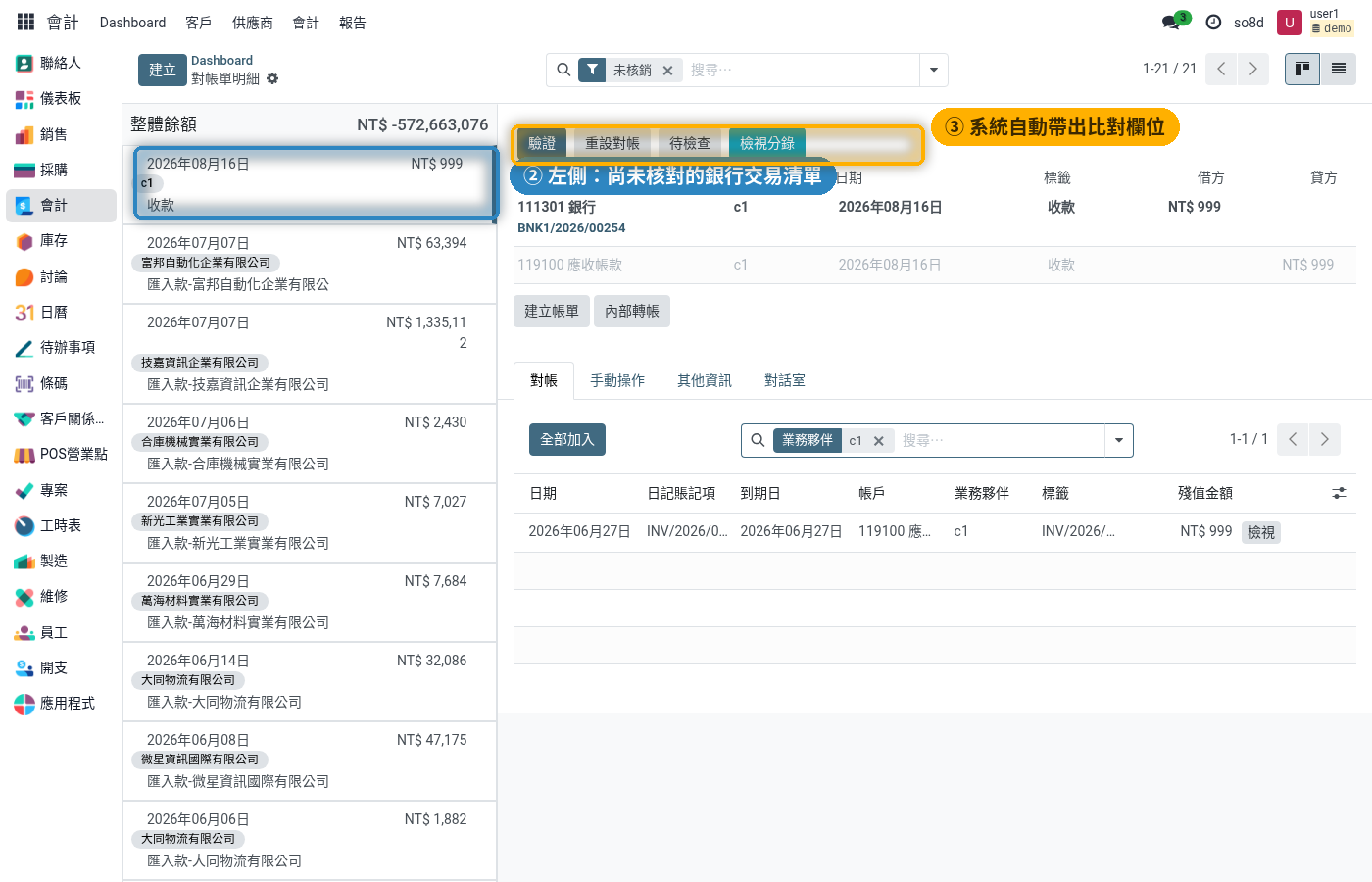
左半邊是銀行實際發生的每一筆交易,由新到舊排。每一列會顯示日期、金額,下面掛一個灰色的業務夥伴標籤(例如「富邦自動化企業有限公司」),再下面是匯款摘要「匯入款-富邦自動化企業有限公司」。畫面最上方還會壓著一行整體餘額,右上角的「1-21 / 21」則告訴你這個籃子裡總共有幾筆。
會只看到這 21 筆,是因為搜尋列上掛著一個「未核銷」的篩選器。已經對完的交易不會再來煩你,這也是為什麼畫面看起來沒有想像中恐怖。
右半邊則是你點選那一筆之後,系統幫你攤開的內容。上半部是這筆交易在會計上的兩行分錄(例如一行是「111301 銀行」、另一行是「119100 應收帳款」),上面那排按鈕「驗證」、「重設對帳」、「待檢查」、「檢視分錄」就是等一下要用的;下半部則有「對帳」、「手動操作」、「其他資訊」、「對話室」四個分頁。
九成的工作都在「對帳」分頁完成,其他三個是例外狀況才會用到,等一下會講。
三、讓系統幫你找答案:智慧比對建議
阿成挑了金額 NT$ 63,394、夥伴是「富邦自動化企業有限公司」的那一筆下手。結果他還沒開始找發票,系統就已經把答案擺在下面了。
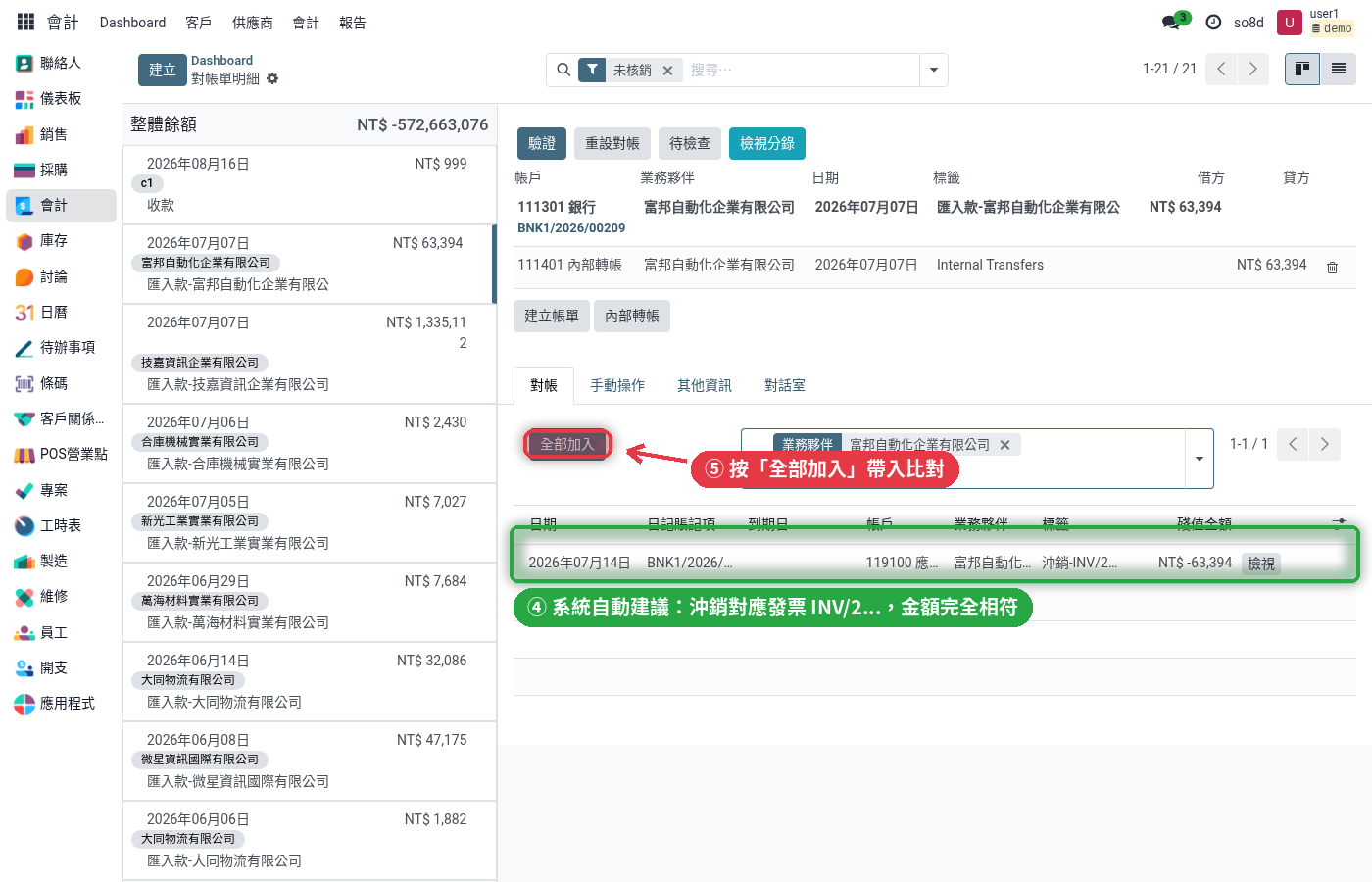
訣竅在於分頁裡那個搜尋框:系統會自動把業務夥伴當成條件填進去,所以列出來的都是這家公司名下還沒收到錢的發票。這一步就等於幫你把整本應收帳款先篩過一遍,你只要看結果對不對。
建議清單的最後一欄叫「殘值金額」,顯示的是 NT$ -63,394,是負的。第一次看到會愣一下,其實很單純:銀行那筆錢是收進來(正的),發票那邊是要被沖掉(負的),一正一負剛好抵銷歸零,才代表這筆帳結清了。看到金額一樣、只差一個負號,就是對的。
四、確認無誤,按下「全部加入」與「驗證」
確認夥伴和金額都對得上之後,剩下的只有兩個動作,滑鼠點兩下就結束:
| 步驟 | 動作 | 會發生什麼事 |
|---|---|---|
| 1 | 按「全部加入」 | 把系統建議的配對行帶進比對清單,畫面上會出現一筆用綠色框起來的明細,代表「這兩筆我要湊成一對」 |
| 2 | 按「驗證」 | 正式產生核帳分錄。這筆交易會立刻從「未核銷」清單消失,21 筆變成 20 筆,上方的整體餘額也同步更新 |
按下「驗證」之前都還可以反悔,綠色那行右邊有垃圾桶圖示,點一下就把配對拿掉重來。萬一已經驗證了才發現對錯,也不用緊張 —— 上方那顆「重設對帳」就是後悔藥,按下去這筆交易會回到未核銷狀態,重新來過。想確認系統實際記了什麼分錄,按「檢視分錄」就能看到完整的借貸兩方。
五、系統沒有自動建議時,怎麼辦?
不是每一筆都這麼幸運。有些交易本來就找不到對應的發票,這時候不要硬找,先判斷它屬於下面哪一種,走對應的處理方式就好:
還是拿不定主意的,就先按「待檢查」把它標記起來,等問完業務或老闆再回頭處理。重點是不要讓一筆搞不定的交易,卡住你今天要做完的其他二十筆。
結語:核帳不是苦差事,是定期健檢
把 21 筆交易逐一核對完之後,阿成發現真正吃掉時間的,從來不是「核對」這個動作本身,而是「不熟悉介面」跟「一次累積太多筆」這兩件事。介面熟了之後,八成的交易系統都會自動建議,他只要看兩眼、按兩下;真正需要動腦的其實只有那兩三筆例外。
常見問題
Q1. 核帳(對帳)到底在做什麼?
核帳就是把銀行實際進出的每一筆錢,在系統裡找到它對應的那張單據。客戶匯了 5 萬進來,就要對到那張 5 萬的應收發票;付了廠商 3 萬,就要對到那張應付帳單。全部配對完,「銀行說的」跟「帳上記的」才會一致,這是月結關帳前最重要的一道把關。
Q2. Odoo 如何自動建議比對的發票?
系統會自動把交易的業務夥伴當成條件,列出這家公司名下還沒收到錢的發票,並用「殘值金額」顯示配對後是否剛好歸零。核對重點只有兩件事:業務夥伴是不是同一家、金額是否一致(含正負號)。
Q3. 系統沒有自動建議比對時該怎麼辦?
先判斷屬於三種狀況之一:①根本沒有對應單據(如銀行手續費)用「手動操作」補一筆分錄;②公司內部資金移動(如轉定存)用「內部轉帳」;③客戶先付錢發票還沒開,用「建立帳單」反向產生帳單草稿。拿不定主意就先標記「待檢查」,不要卡住其他交易。
Q4. 核帳應該多久做一次?
建議養成每週核對一次的習慣,而不是等到月底才做。好處是一次只要處理少數幾筆,心理負擔較小,而且交易筆數少時系統建議的準確度更高。